30 張會員資料卡,怎麼做?用 AI + Word 合併列印,20 分鐘生完
單位裡拿到一份 Excel 會員名冊,30 位會員、20 個欄位,主管說:「印成一人一張的資料卡,週五要用。」
複製、貼上、換名字、換電話、印一張,重複 30 次?半天就沒了。
Word 內建的合併列印(Mail Merge) 就是為這件事而生的:一份 Excel 資料 + 一份 Word 模板 = 一次印出 30 份,每份自動填不同的人。
以前這件事的麻煩不是合併列印本身,而是前面的準備工作:欄位怎麼設計、資料怎麼建、模板怎麼排。這些現在都可以交給 AI。這篇會把整個流程走一遍——用一份 30 人的會員資料當例子,盡量用截圖呈現。
合併列印是什麼?
用一張圖講完:
Excel(資料庫)       Word(模板)           輸出
┌─────────────┐    ┌──────────────┐    ┌──────────────┐
│ 姓名 電話   │    │ 姓名:«姓名»  │    │ 姓名:張小明 │
│ 張小明 09..│ +  │ 電話:«電話»  │ ⇒  │ 電話:0912.. │
│ 李美華 09..│    │              │    │ ─────────────│
│ ...        │    │              │    │ 姓名:李美華 │
└─────────────┘    └──────────────┘    │ 電話:0987.. │
                                       └──────────────┘
Word 模板裡寫 «姓名»、«電話» 這些「合併欄位」,Word 會自動把 Excel 每一列的資料塞進去,一列產生一份文件。
「合併列印」是 Word 的翻譯用語,原文叫 Mail Merge(郵件合併)。原本是設計來印一批地址標籤、寄大量信件用的,但後來大家發現只要「同一份格式、資料每次不一樣」——不管是資料卡、證書、通知書、獎狀——都能用。
為什麼 AI 特別能幫忙這件事
合併列印本身不難,但前置作業有點囉唆:
- 欄位要開哪些?(想漏了就得重來)
- Excel 標題列怎麼命名,才能跟 Word 對得起來?
- 沒有真資料時,怎麼弄一批假資料先測?
- Word 模板怎麼排版、日期怎麼格式化?
這幾件事對 AI 都很輕鬆。你把「這是會員資料卡,要印給總會存檔」這句話丟給它,它會直接把上面四項全部產出。
以下走一遍完整流程。
步驟一:AI 幫你想欄位
打開 Claude / ChatGPT / Copilot,貼這段:
我要做「會員基本資料卡」,用 Word 合併列印列印出來,資料放在 Excel。請幫我列出資料卡上該有的欄位,分類整理,每一欄要注意什麼(例如日期格式、電話格式)也順便講。
AI 會給你類似這樣的表:
| 分類 | 欄位 |
|---|---|
| 身分 | 會員編號、姓名、性別、生日 |
| 聯絡 | 行動電話、市內電話、Email、郵遞區號、通訊地址 |
| 職業 | 服務單位、職稱、學歷 |
| 會員資訊 | 入會日期、會員等級、到期日期、繳費狀態 |
| 緊急聯絡 | 緊急聯絡人、關係、緊急電話 |
| 其他 | 備註 |
這一步的價值:AI 會提醒你「郵遞區號建議用文字型態存,不然開頭是 0 的會被吃掉」、「電話用『09xx-xxx-xxx』格式,比全部黏在一起好讀」——這些細節容易漏。
步驟二:AI 產一批測試假資料
正式資料還沒到手前,先請 AI 幫你生 30 筆假資料:
用上面那些欄位,幫我生 30 筆假資料,姓名用台灣常見中文姓名、地址分散在六都、電話用假格式(09xx-xxx-xxx)。輸出成可以貼到 Excel 的表格。
AI 產出後貼到 Excel 存檔為 member-data.xlsx。打開來會看到這樣(截了前 20 列示意):
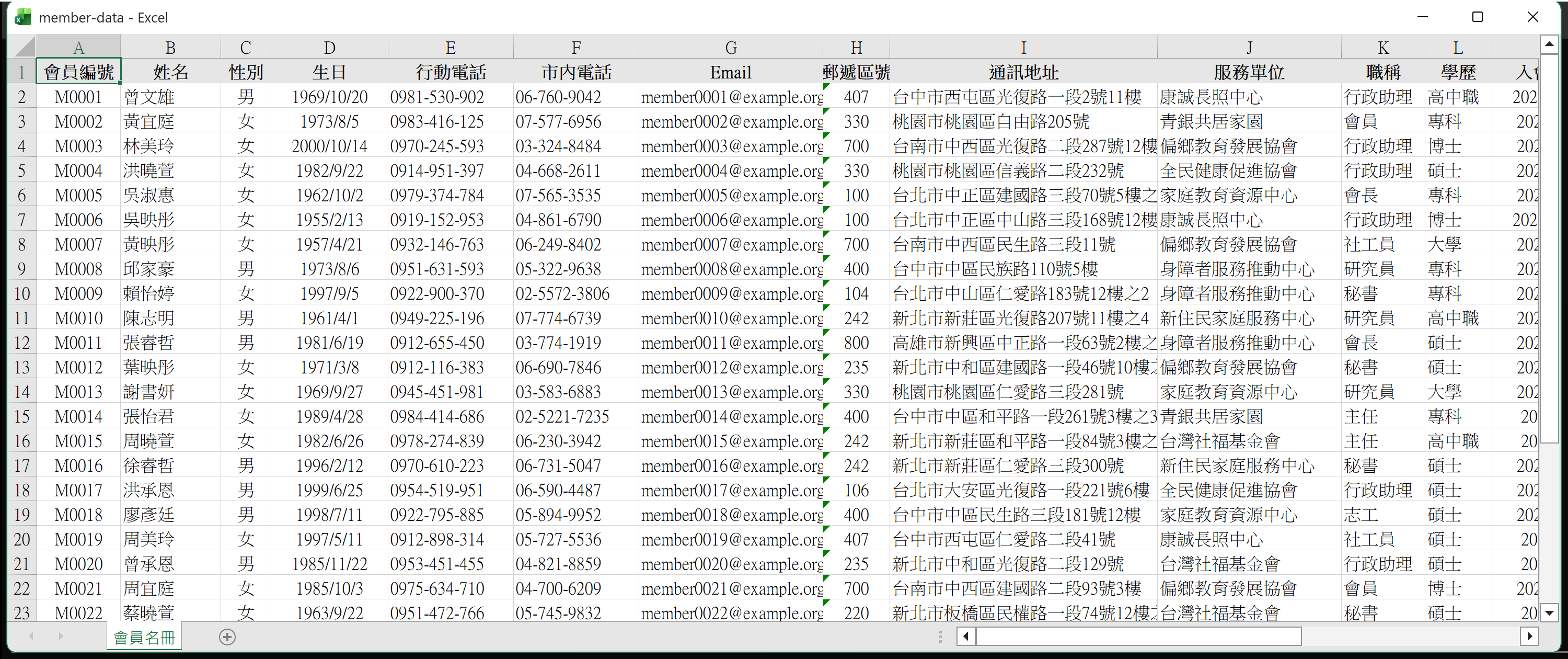
重點:
- 第一列是欄位名稱(會員編號、姓名…),Word 稍後就是靠這一列跟模板對應
- 每一列 = 一個人
- 日期欄位讓 Excel 用日期格式存,Word 合併時才能自訂
yyyy/M/d這種格式
如果你已經有真實資料,這步就跳過,直接用你原本的 Excel。只要確認第一列是欄位名稱、沒有合併儲存格、沒有標題橫幅擋在資料上方——這三件事最容易讓 Word 讀不到資料。
步驟三:AI 幫你打 Word 模板
模板可以自己在 Word 手排,但更快的作法是請 AI 直接產出 .docx。跟 AI 說:
用剛才的欄位,幫我做一個 A5 尺寸的「會員基本資料卡」Word 模板。用表格排版,兩欄式:「欄位名稱 | 內容」。內容格用 Word 合併欄位(MERGEFIELD),日期欄要加
\@ "yyyy/M/d"格式化。標題「會員基本資料卡」置中放大。存成 member-card-template.docx。
拿到後打開來,會看到這樣:
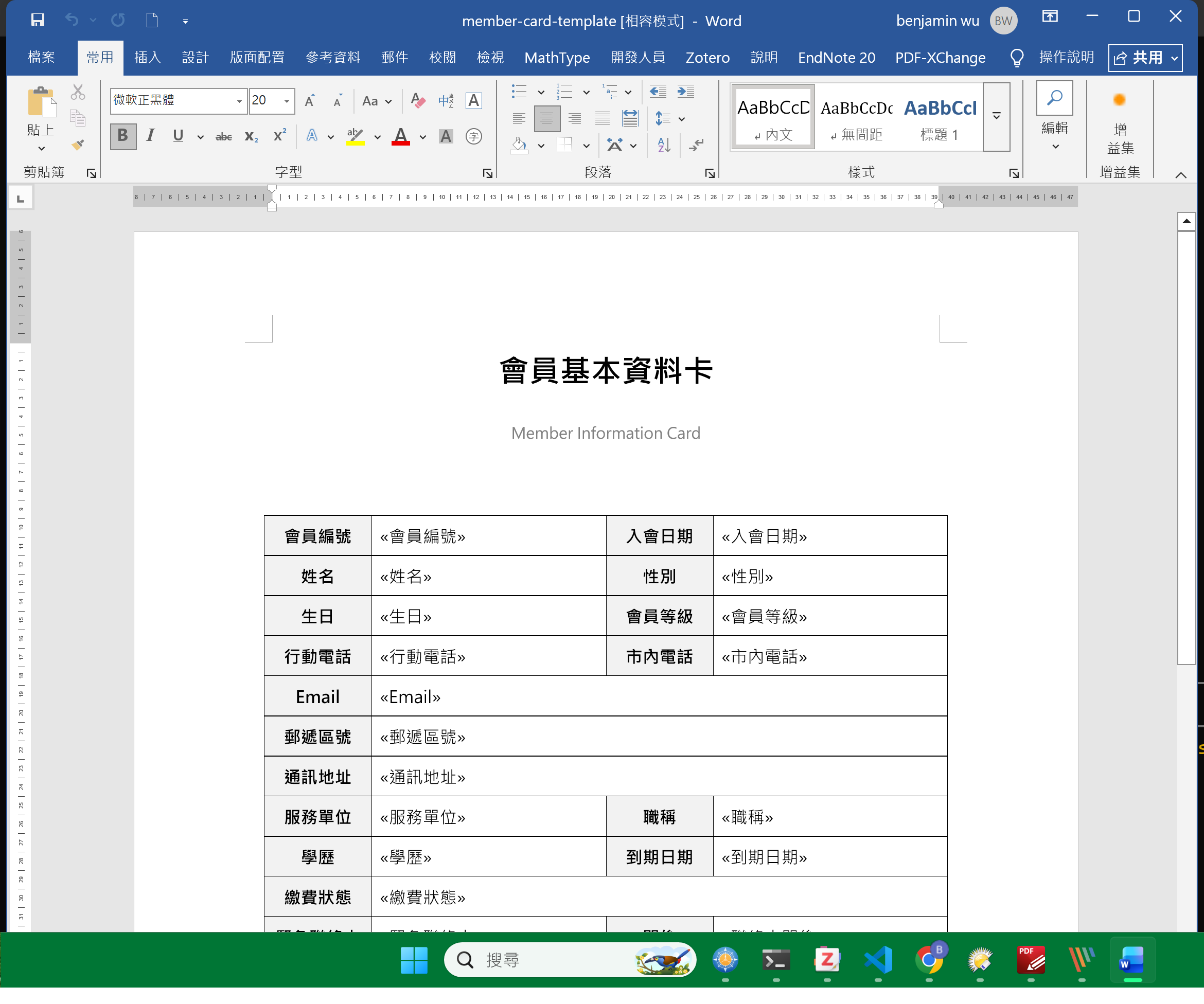
注意看內容那一欄,每一格都寫著 «會員編號»、«姓名»、«生日»——這就是合併欄位。它們長得像純文字,但其實是 Word 的功能變數(field),合併時會被 Excel 的資料替換掉。
如果 AI 產出的模板只是把 «姓名» 打成一般文字,Word 是不會替換的。正確的合併欄位要用 Word 的功能變數(MERGEFIELD)—— 按 Alt+F9 可以切換顯示欄位代碼,看到 { MERGEFIELD 姓名 } 那才是真的。請 AI 產出時記得說「用真正的 MERGEFIELD 功能變數,不是純文字」。
步驟四:在 Word 裡把資料源接起來
模板和 Excel 都到位後,剩下就是 Word 端的三個按鈕。打開 member-card-template.docx,切到 郵件 頁籤:
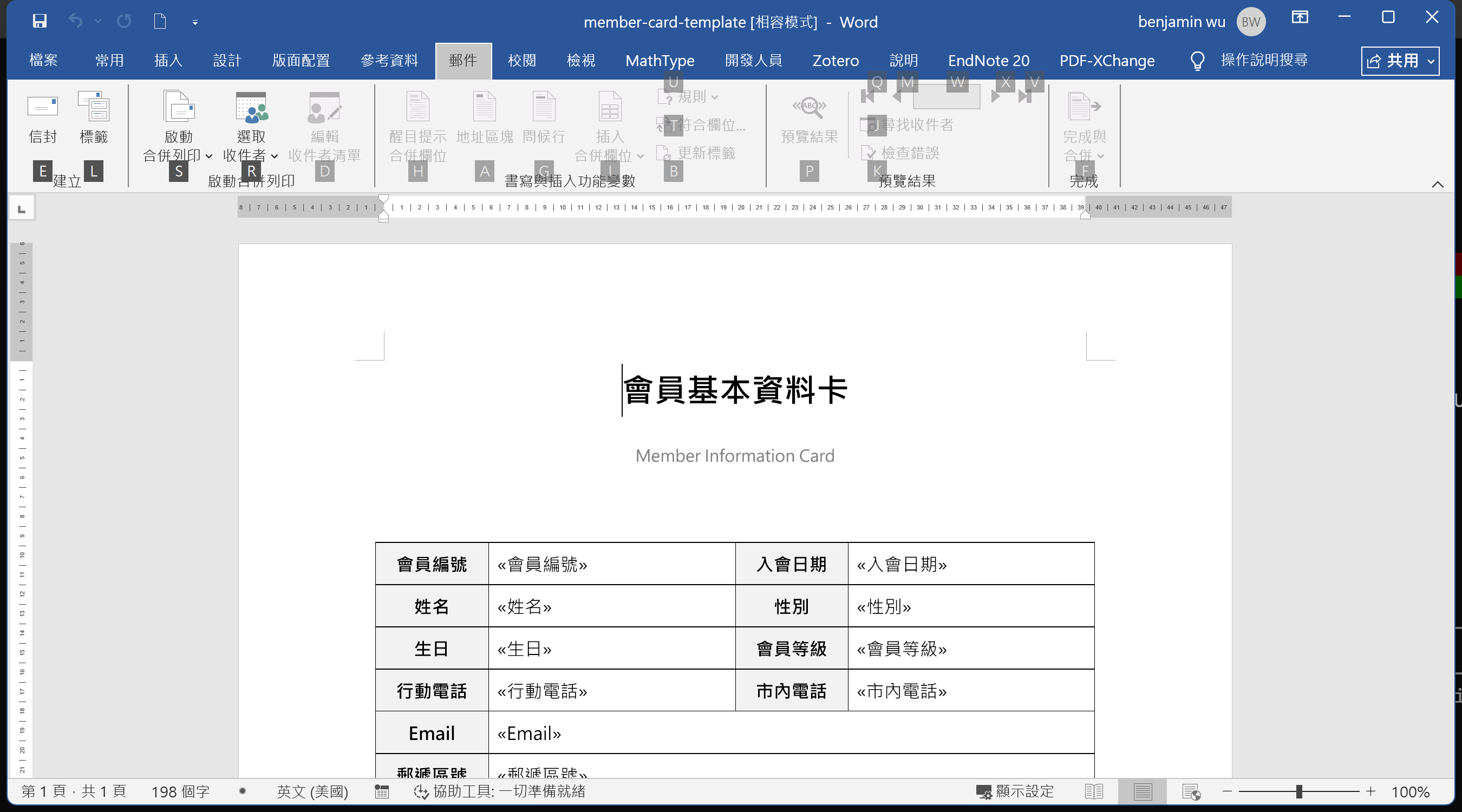
從左到右三顆按鈕,依序按:
- 選取收件者 → 使用現有清單 → 找到
member-data.xlsx→ 選「會員名冊」工作表 - 插入合併欄位:如果 AI 產出的模板已經有欄位,這步可以省。要新增/改欄位再從這裡拉
- 預覽結果:按下去,
«姓名»立刻變成真的名字,可以用左右箭頭切換第 1、第 2 位會員
按下預覽結果後長這樣:
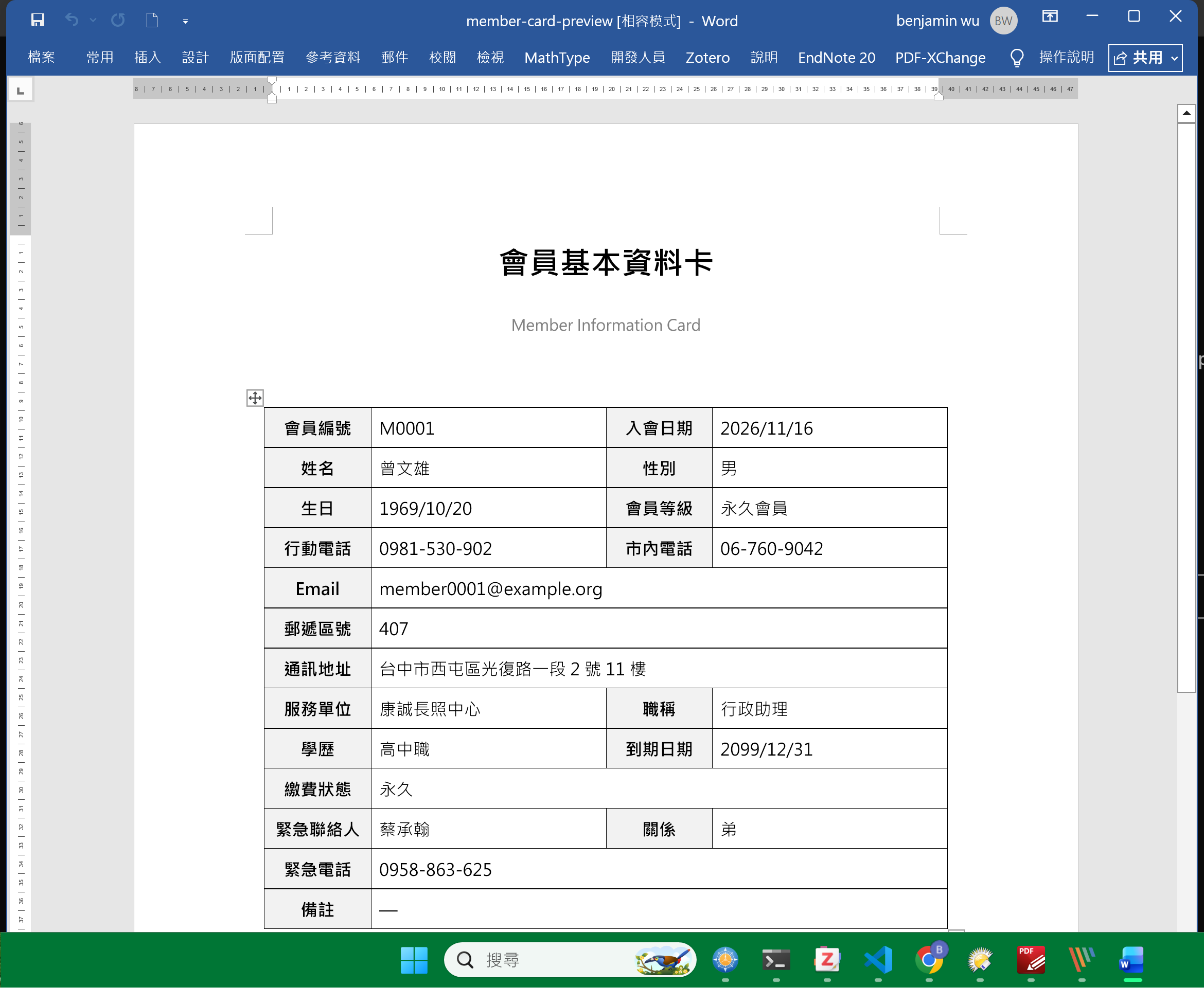
原本的 «會員編號» 變成 M0001、«姓名» 變成 曾文雄、«通訊地址» 變成完整地址——Excel 第一列的資料整份塞進來了。用畫面上方的 < > 箭頭切換就能看到第二位、第三位。
步驟五:印出來 or 存成 30 個檔案
確認預覽沒問題後,按最右邊的 完成與合併:
- 列印文件…:直接送到印表機,30 份一次印完
- 編輯個別文件…:合併成一份 30 頁的 Word 檔(第 1 頁是第 1 位、第 2 頁是第 2 位…),可以再檢查或另存 PDF
- 傳送電子郵件訊息…:如果 Excel 有 Email 欄位,可以直接一次寄 30 封(每人一封、內容不同)
實務上最常用第二個「編輯個別文件」——先合併成一份大檔看過,再列印或存 PDF,比較安心。
進階:一人一個 PDF 檔
「編輯個別文件」會把 30 頁塞在一個 Word 檔。有些場景(例如要一人一份寄 email 附件)需要每個人存成獨立的 PDF。這時候得寫一段 Word 巨集(VBA),大概 20 行。可以請 AI 直接寫:
幫我寫一段 Word VBA 巨集,跑合併列印後把每一份合併結果各存成獨立的 PDF 檔,檔名用「會員編號 + 姓名」(例如 M0001_曾文雄.pdf),存到
D:\output\底下。
AI 產出後貼到 Word 的 VBA 編輯器(Alt+F11)跑一次,30 個 PDF 就都好了。
如果不想寫 VBA,也可以用 Python(docx-mailmerge 套件)或 R(officer 套件)達到一樣的效果。但如果只是一次性任務,VBA 內建在 Word 裡不用裝別的東西,反而最快。
常見坑
- Excel 的日期在 Word 變成一串數字(例如
44927):這是 Excel 的日期序號跑出來了。在 Word 的合併欄位上按右鍵 → 切換功能變數代碼 → 加上\@ "yyyy/M/d"(例如{ MERGEFIELD 生日 \@ "yyyy/M/d" }) - 郵遞區號
100變成1E+02或開頭的 0 消失:Excel 把它當數字了。在 Excel 端把整欄改成「文字」格式,重新輸入一次 - Word 讀不到 Excel:先確認 Excel 檔沒有開著(沒有另一個 Word / Excel 正打開它)。還有 Excel 檔第一列必須是欄位名稱、上面不能有標題橫幅
- 合併後只有一頁:檢查 Word 上方是不是還在預覽模式(只顯示第一筆)—— 要按「完成與合併 → 編輯個別文件」才會真的展開全部
小結
會員資料卡、獎狀、感謝函、繳費通知、活動識別證——這些「同一個版型、內容一人一份」的東西,全部都可以套用同一套流程:
- AI 幫你想欄位 → Excel
- AI 幫你打 Word 模板 →
.docxwith MERGEFIELDs - Word「郵件 → 選取收件者 → 預覽 → 完成與合併」
真正需要動手的只有第三步的幾個按鈕。前面兩步 AI 都能承擔——這是它真正在幫忙的地方,不是「幫你寫程式」,而是把散在你腦袋裡的規格具體化成可以用的檔案。
延伸閱讀:Microsoft 官方合併列印說明 support.microsoft.com/mail-merge